POSレジとプリンターを連携する方法|接続方式選定と検証手順
POSレジとプリンターの連携は、「接続できるか」だけで終わりません。
導入後に止まったとき、現場でどれだけ早く復旧できるかで、一次対応の手間や復旧時間が変わります。
USB/ LAN/ Bluetooth/ Wi‑Fiは、端末 OS、共有運用の有無、配線の制約、ネットワーク要件、障害時の切り分け手順がそれぞれ異なります。そのため、要件によって現実的な候補も変わります。
この記事では、開発・導入側が迷いやすいポイントを端末・環境・業務要件から順に整理します。あわせて、要件整理から PoC計画(検証条件、合否基準、記録項目)を作るための観点を確認します。

\1分で完了/
\お見積りなどはこちら/
POSレジとプリンター連携で最初に整理すべきこと
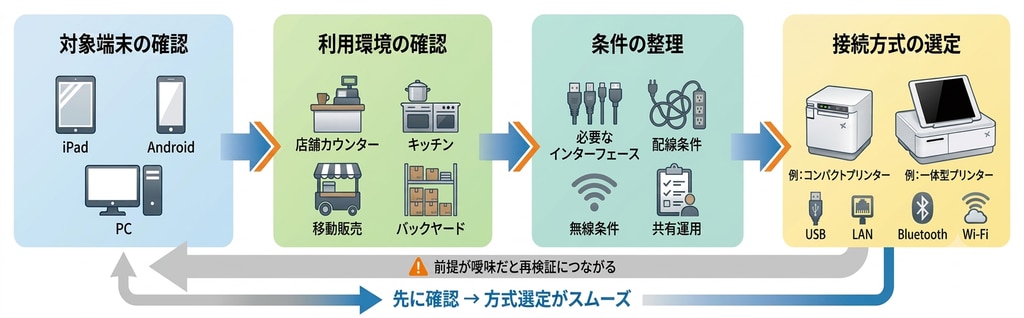
結論として、POS操作端末(iPad/Android/PC)と設置環境を先に確認しておくことで、接続方式選定がスムーズになります。ここが曖昧なままだと、必要なインターフェースや配線/無線条件が後から変わり、再検証につながりやすくなります。
設置環境が決まると、USB/LAN/Bluetooth/Wi‑Fiの向き不向きが判断しやすくなります。
POS操作端末とOSを確認する
端末がiPadかAndroidかPCかで、連携の選択肢(SDK/ドライバ/ネットワーク印刷)や検証ポイントが変わります。
加えて1台で固定運用するのか、複数端末で共有するのかでも、プリンター側の接続先管理が変わります。
複数端末で共有するなら、出力先の管理方法と、障害時の切り分け手順を先に決めておくほうが安全です。決めないまま進めると、止まったときに復旧が長引くことがあります。
また、OS更新やアプリ更新の頻度も前提として持っておきます。PoC初期は、条件(端末機種/OS/アプリ)を固定して差分要因を減らします。安定してから、端末追加やOS差分の検証を段階的に広げると進めやすくなります。
将来的に端末を増やす予定がある場合は、初期から共有前提で設計しておくと標準化しやすくなります。
設置条件・配線条件を確認する
設置条件は、接続方式の「実現可能性」を決める土台になります。
たとえば、カウンター内で端末とプリンターが数十cmで収まるならUSBが候補になります。一方、キッチンプリンター用途などでプリンターから離れる場合は、LANやWi‑Fi、Bluetoothのほうが現実的です。
配線できない店舗や、清掃・レイアウト変更が多い店舗では、ケーブル固定や抜け防止まで含めた運用設計が必要になります。
無線を選ぶ場合も距離、障害物、電波干渉、ピーク帯といった条件を揃えないと、「検証では良かったが本番で不安定」という失敗が起きやすくなります。
まずは「置ける/配線できる/動かす必要がある」といった制約を確認してから、接続方式比較に進むのが近道です。
現金対応・ドロア連動の要否を確認する
次に、現金対応や印字負荷などの「業務要件」を固めます。
印字以外に必要な周辺機器(ドロア、複数台運用、帳票の種類など)も含めて、機器構成と実装範囲を整理します。ここが固まると、接続方式の選び方と、実装範囲(周辺機器制御の要否)が明確になります。
現金対応を行うなら、キャッシュドロアが必要となりドロア開閉(自動/手動)も含め設計が必要です。システムによってはプリンター経由の制御が必要になることもあります。
ここを曖昧にすると、後から想定外の開発工数や費用がかかることや、最悪の場合追加ができないということにもつながります。
事前に、次の項目を確認しておくと整理しやすくなります。
・現金運用の有無
・ドロアの開閉手順
・開かない場合の代替手段
・操作権限の設計
原因究明より先に「通常運転に戻す最短ルート」を設計しておくと、止まったときの復旧が早くなり、保守性が一段上がります。
印字内容・印字頻度を確認する
印字要件は、プリンターに求める性能(速さ・耐久性・印字内容)を決める前提になり、機種選定や接続方式の相性に影響します。たとえば、レシートだけなのか、キッチン伝票・ラベル・帳票・ロゴ印刷まで必要なのかで、必要な解像度や用紙幅、対応コマンドが変わります。
また、ピーク帯に連続印字が発生する業態では、印刷待ち(キュー)が詰まったときの挙動や、未出力時の再印刷ルールまで含めて設計しておかないと、現場で混乱が起きやすくなります。PoCでは ①想定最大頻度での出力、②連続印字、③キャンセル/返品など例外操作 を必ずセットで確認し、短期間で「運用に耐えるか」を判断できる形にしておくと、後戻りを減らせます。
\1分で完了/
\最適なプリンターご相談・お見積はこちら/
USB/LAN/Bluetooth/Wi‑Fiの選び方
ここではUSB/LAN/Bluetooth/Wi-Fiを「便利そうか」ではなく、導入後に運用しやすいかの観点で比較します。接続方式の差は、検証の回しやすさ、多店舗展開のしやすさ、障害時の復旧スピードに出やすくなります。
ここを揃えると、社内説明や比較表が作りやすくなり、意思決定も進めやすくなります。
比較軸は「検証しやすさ・標準化・復旧しやすさ」
接続方式選定で迷うのは、「速い」「ケーブルが要らない」といった分かりやすい特徴だけで比べてしまい、導入後の運用まで見通せなくなることが多いからです。
そこで本記事では、判断基準を導入実務に直結する3つの軸に揃えます。
- 検証容易性:PoCを短期間で回し、再現性を作れるか
- 標準化:多店舗や増設でも、同じ手順で展開できるか
- 保守性:トラブル時に切り分けと復旧をどれだけ早くできるか
比較が必要な場面では、各方式をこの3軸で点検すると判断がぶれにくくなります。特にSI/SaaS側は現場で取れる情報(画面表示・設定値・ランプ状態など)を前提に置くと、導入後の問い合わせの往復を減らしやすくなります。
評価軸 | 何を評価するか | つまずきやすい例 |
|---|---|---|
検証容易性 | 条件固定/再現性/試験の回しやすさ | 検証環境だけ安定し、本番で再現しない |
標準化 | 手順のテンプレ化/店舗差分の吸収/増設対応 | 店舗ごとに設定がばらつき、属人化する |
復旧しやすさ | 切り分けの速さ/復旧の再現性/代替手段 | 障害時に原因が絞れず、店舗が止まる |
この表で見たいのは「接続方式の良し悪し」よりも、「運用で詰まる形を避けられるか」です。
多店舗展開を優先するのか、PoCのスピードを優先するのかなど、自社の優先順位を先に決めると方式を絞りやすくなります。
接続方式別の向き不向き
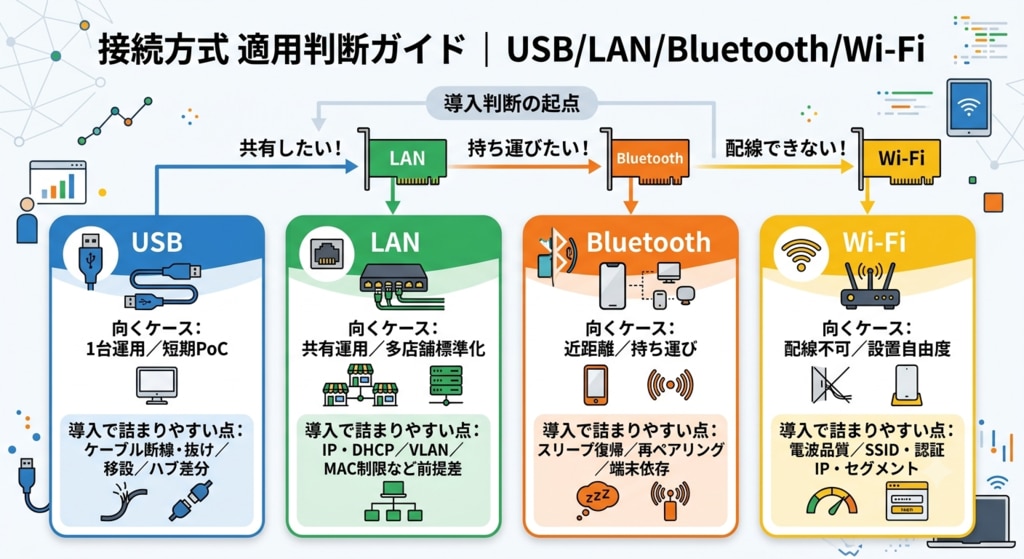
接続方式の向き不向きは、端末の種類と設置条件(距離・配線可否)、そして複数端末で共有するかでほぼ決まります。
USBは最短で動作確認しやすい反面、ケーブルの抜け・断線や移設のたびに手間が増えやすく、共有運用には向きません。
LANは、IP設計や機器設定の手順をテンプレート化できれば、多店舗展開や増設に強く、予備機交換や設定移行も手順化しやすい方式です。
Bluetoothは近距離での利用や持ち運び端末に適していますが、端末の状態(スリープ復帰など)に左右されやすく、再現性をどう担保するかが課題になります。
Wi‑Fiは配線できない環境で有力ですが、認証方式やIP割り当て、電波品質といった前提が揃っていないと、接続や再接続でトラブルが起きやすくなります。迷う場合は、「共有したいならLAN」「持ち運ぶならBluetooth」「配線できないならWi‑Fi」を起点に候補を絞り、検証条件を固定したうえで比較すると判断しやすくなります。
方式 | 向くケース | 導入で詰まりやすい点 |
|---|---|---|
USB | 1台運用/短期PoC | ケーブル断線・抜け/移設/ハブ差分 |
LAN | 共有運用/多店舗標準化 | IP・DHCP/VLAN/MAC制限など前提差 |
Bluetooth | 近距離/持ち運び | スリープ復帰/再ペアリング/端末依存 |
Wi-Fi | 配線不可/設置自由度 | 電波品質/SSID・認証/IP・セグメント |
この表はどれが一番優れているかを決めるためのものではなく、導入で起きやすい失敗を先回りしてつぶすための整理です。
たとえば、最も避けたいのが「店舗が止まること」ならば保守性を重視して選ぶとよく、「まずは短期間で検証を終わらせてリリースしたい」であれば、検証容易性を優先したほうが判断が早くなります。
無線接続を選ぶ場合の注意点
無線接続は配線が不要で楽に見えますが、環境要因の影響を受けやすい接続方式です。
距離、障害物、設置位置、SSID/認証、IP払い出し条件などを記録し、再現できる形で検証条件を残します。ここまで押さえておけば、Wi-Fiでも運用が回りやすくなります。
Bluetooth/Wi‑Fiで起きやすいトラブル
Wi‑Fiでつまずきやすい原因は、機器の設置店舗ごとの環境差です。
Bluetoothは端末側の状態(OS、アプリのバックグラウンド制限、スリープ復帰)に影響され、同じ手順でも再接続が安定しないことがあります。
また、Wi-Fiは電波強度だけでなく、回線の混雑状況やアクセスポイントの設定、さらにピーク帯では遅延や印刷待ち(キュー)が増え、未出力、遅延、二重発行といった症状が出てくる場合があります。
Wi‑Fiを採用するなら「起きうる揺れ」を前提にし、揺れたときに手がかりを残せるよう、接続画面、IP情報、アプリ側の出力先設定など、現場で確認・共有できる情報をあらかじめ揃えておくことが重要です。
Wi‑Fi導入前に確認すべきネットワーク条件
Wi‑FiのPoCは、検証条件を固定できるかで結果が変わりやすくなります。端末機種、OS、アプリ版に加えて、距離、障害物、設置位置を揃えます。
ピーク帯を想定した連続印字、スリープ復帰、アプリ再起動後の再接続もセットで試すと、現場に近い評価になります。
また、トラブル時に情報が消える操作(再起動など)をいきなり行わない運用ルールを決め、写真やスクリーンショットを残す手順を先に用意しておくと、切り分けが早くなります。
Wi-Fiの場合はSSID/認証方式、DHCP有無、セグメントや制限は事前に確認し、現場が取れる情報とネットワーク担当に確認すべき情報を分けてテンプレ化すると標準化が進みます。Wi-Fiは検証条件と運用手順を統一することで、店舗ごとの環境差の影響を把握しやすくなります。
\1分で完了/
\最適なプリンターご相談・お見積はこちら/
周辺機器を含めた構成設計
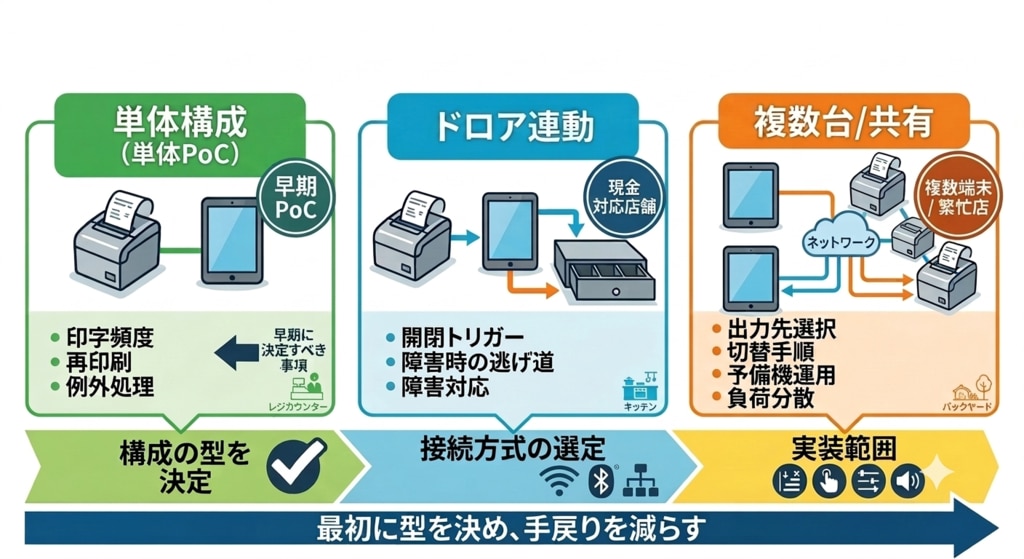
構成を考えるときは、プリンター単体だけでなく、ドロアなどの周辺機器も含めて“全体の形”を先に決めておくと、導入後の手戻りを減らすことができます。
実際の現場では、レジ周り・キッチン・バックヤードといった利用シーンごとに必要な機器や配置が変わるため、最初に構成パターンを整理しておくのが近道です。構成の型が固まると、接続方式の選定や実装範囲(どこまで制御するか)の論点も自然と揃い、関係者間の認識合わせがしやすくなります。
単体構成・ドロア連動・共有運用の違い
構成パターンは、次の3つです。
- 複数端末 × 1台プリンター
- 1端末 × 複数プリンター
- 複数端末 × 複数プリンター
あわせて、切替ルール(手動で選ぶのか/自動で振り分けるのか/故障時に切り替えるのか)も定義します。
スペック表で確認できるのは、防水防虫に対応しているかですが、他にも飲食店での採用実績を確認できると、判断の参考になります。
構成 | 主な用途 | 先に決めたいこと |
|---|---|---|
単体構成 | 早期PoC/1端末運用 | 印字頻度/再印刷/例外処理 |
ドロア連動 | 現金対応店舗 | 開閉トリガー/障害時の逃げ道 |
複数台/共有 | 複数端末/繁忙店 | 出力先選択/切替手順/予備機運用 |
単体構成はPoC向きで、印字要件と例外処理(再印刷、キャンセル)を具体化しやすくなります。
ドロア連動は現金対応の基本で、開閉制御と障害時の手動運用まで含めて設計します。
複数台・共有構成は繁忙店で選定されやすく、プリンター選択や切替、予備機交換の手順がないと現場が混乱しやすくなります。
接続方式選びに入る前に、構成の型を決めておくほど後から論点が増えにくくなります。
消耗品・予備機・障害時対応を決めておく
導入後に詰まりやすいのは、技術そのものよりも、日々の運用です。
たとえば、用紙など消耗品の補充ルールが曖昧だったり、紙詰まり・印字不良が起きたときの一次対応が決まっていないと、復旧までの時間が伸びてしまいます。予備機を店舗に常備するのか、エリアで共用するのかによっても、復旧スピードは大きく変わります。
障害時は「原因を探す」より「通常運転へ戻す」が優先されます。現場がやること/やらないことを短い手順に落とし込むと、対応が揃いやすくなります。
ピーク帯の一時復旧が多い場合は、恒久対策に進む判断軸(頻度、業務影響、交換コスト)を用意しておくと、場当たりの対応を減らせます。
\1分で完了/
\最適なプリンター選び・見積りはこちら/
互換性確認で見るべきポイント
プリンターによっては、同じシリーズ内に複数の型番が存在する場合があります。
「型番が違うけど動くのか?」と聞かれた際に、答えられるように、事前に互換性を整理しておくとスムーズです。
互換性は「端末 × 接続方式 × 必要機能」で確認する
互換性は「端末」「接続方式」「必要機能」の3点で定義します。
端末:iPad/Android/PCなど
接続方式:USB/LAN/Bluetooth/Wi-Fi
必要機能:ドロア連動、共有運用、印字頻度、帳票種別など
この定義がないと、対応表を見ても「何を満たせばOKか」が曖昧になり、関係者で解釈が割れやすくなります。
逆に条件が決まっていれば、候補機種が変わっても同じ観点で確認でき、比較・稟議・導入計画までつなげやすくなります。
型番差分・インターフェース・保証条件を確認する
導入後に不安が残りやすいのが、「壊れたとき、いつ直るのか」という点です。
無償/有償の保証範囲、交換対応の条件、代替機の提供可否、問い合わせ窓口の運用時間など、アフターサポートの中身で復旧速度が変わります。
型番差分は、見た目ではなく運用に効く差から確認します。
たとえば、インターフェース(USB/LAN/Bluetooth/Wi‑Fi)、設置に必要な付属品、ドロア連動など周辺機器制御の前提、エラーの見え方、設定移行のしやすさ(予備機交換手順)を並べて点検します。
また、現場が取れる情報と、SI/開発側が必要とする情報を分けておきます。
たとえば、現場ではランプ状態、設定画面、IP表示を確認します。
SI/開発側では、ログ、バージョン、再現手順を確認します。
チェック項目をテンプレート化しておくと、候補機種が増えても比較しやすくなります。
\1分で完了/
\最適なプリンター選び・見積りはこちら/
実装方式と責任分界を整理する
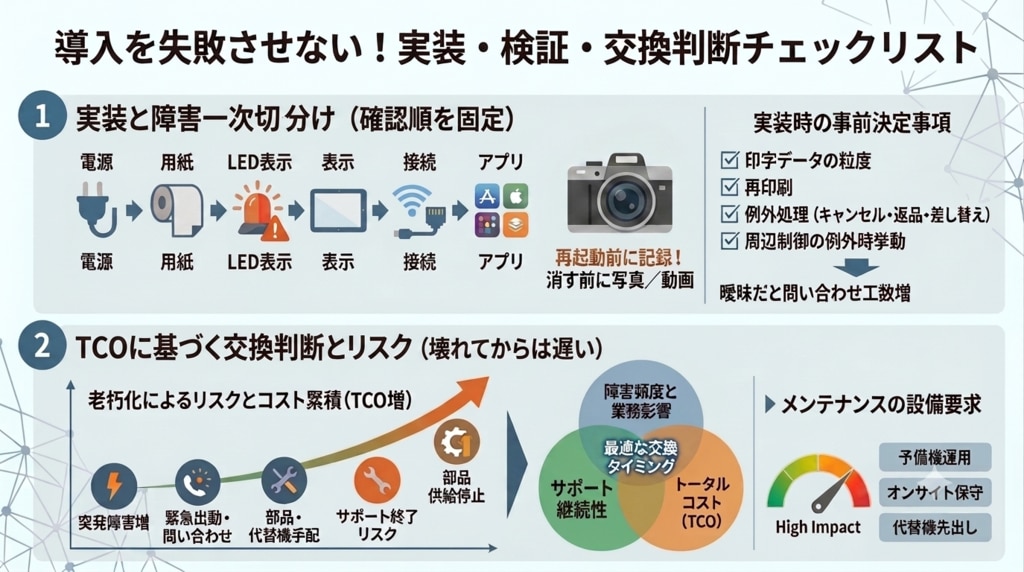
POSとプリンターをどういう実装でつなぐか(SDKを使うのか、OSのドライバ/標準印刷で対応するのか)に加えて、トラブル時にどこまでを誰が見るのか、責任分界もあらかじめ整理しておきます。ここが曖昧なままだと、導入後に「これはアプリの問題なのか、端末なのか、ネットワークなのか、機器なのか」が切り分けられず、問い合わせ先が迷子になって復旧が遅れがちです。実装の方針と運用の手順をセットで決めておくと、止まったときの対応が現実的になり、保守性も上げやすくなります。
SDK・ドライバ・標準印刷の違い
POSレジとプリンター連携は、実装の入口が複数あります。端末や要件によって、SDKで印刷制御するのか、OS側のドライバ/標準印刷機能を使うのか、周辺機器(ドロア等)まで制御するのかが変わります。開発工数を抑えたい場合でも、例外処理(再印刷、通信断、印字待ち)が必要なら、単純な“印刷できる” だけでは不足しがちです。PoC段階で、必要な制御範囲(印字ジョブ管理、状態取得、周辺制御)を論点として切り出すと、後戻りが減ります。実装方式は方式選定と表裏一体なので、同じドキュメントで整理しておくのが効果的です。
コストを“安い/高い”で終わらせず、項目別に分けて確認しましょう。
たとえば「消耗品単価×使用量」「故障時の平均停止時間×店舗影響」「現地対応の発生頻度」まで見積もると、安定稼働のために必要な投資が見える化できます。
アプリ・端末・ネットワーク・機器の切り分け範囲
障害時に復旧を遅らせるのは、原因そのものより切り分けの停滞です。
一次切り分けでは、次の観点に分けて確認します。
- アプリ:設定、出力先、例外処理
- 端末:OS状態、スリープ、接続設定
- ネットワーク:IP、DHCP、疎通、制限
- 機器:電源、用紙、エラー表示
確認順を固定し、状況が変わる操作(再起動など)の前に写真やスクショを残すルールを作ると、あとから状況を追いやすくなります。
さらに「現場が取る情報」「開発が見る情報」「ネットワーク担当に渡す情報」をテンプレ化すると、やりとりの往復が減りやすくなります。
\1分で完了/
\プリンター選び・見積りのご相談はこちら/
PoCで確認すべき検証項目
店舗差分やネットワーク制約を含めた検証観点を整理し、PoCを「合否判定できる形」にします。
単発の動作確認ではなく、導入後も同じ手順で再現できることがポイントになります。
通常系・例外系・ネットワーク条件を検証する
検証は通常系だけでは足りません。実運用で詰まりやすい条件を先に入れるほど、判断の精度が上がります。
- 有線:配線、抜け、ハブ差分
- 無線:距離、障害物、干渉、再接続
- ネットワーク:DHCP/静的IP、VLAN、MAC制限など前提差
- 例外系:ピーク帯の連続印字、スリープ復帰、アプリ再起動後、再印刷、キャンセル/返品
あわせて「店舗でできる確認」と「担当者にエスカレする確認」を分けておくと、導入後のトラブル対応が早くなります。検証は、導入後の運用設計の一部として作るのが安全です。
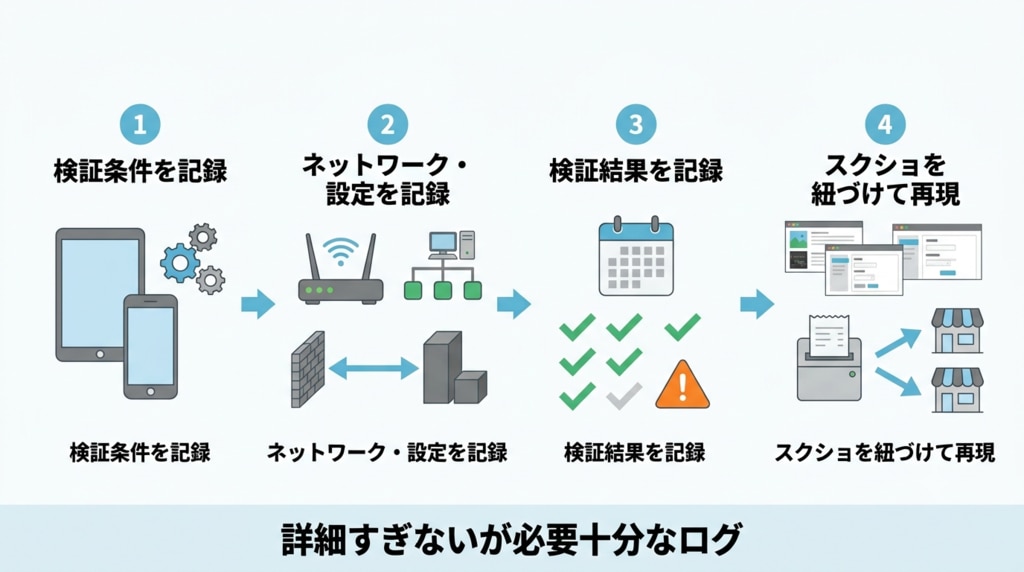
検証ログを構成シートとして残す
検証結果が残っていないと、導入時に同じ条件を再現できず、判断が属人化しやすくなります。
構成シートには、次の項目を入れます。
・端末機種
・OSバージョン
・アプリバージョン
・接続方式
・プリンター設定
・SSID/認証方式
・IP/DHCP/セグメント
・設置距離
・障害物の有無
・検証日時
・合否基準
・発生した事象と対応内容
トラブルが出た場合は、状態が分かるスクショ(アプリの出力先、端末の接続画面、プリンター表示)を紐づけると、再現と切り分けが進みます。
ログは「詳細すぎないが必要十分」を狙い、次の店舗展開に流用できる粒度にすると使い回しやすくなります。
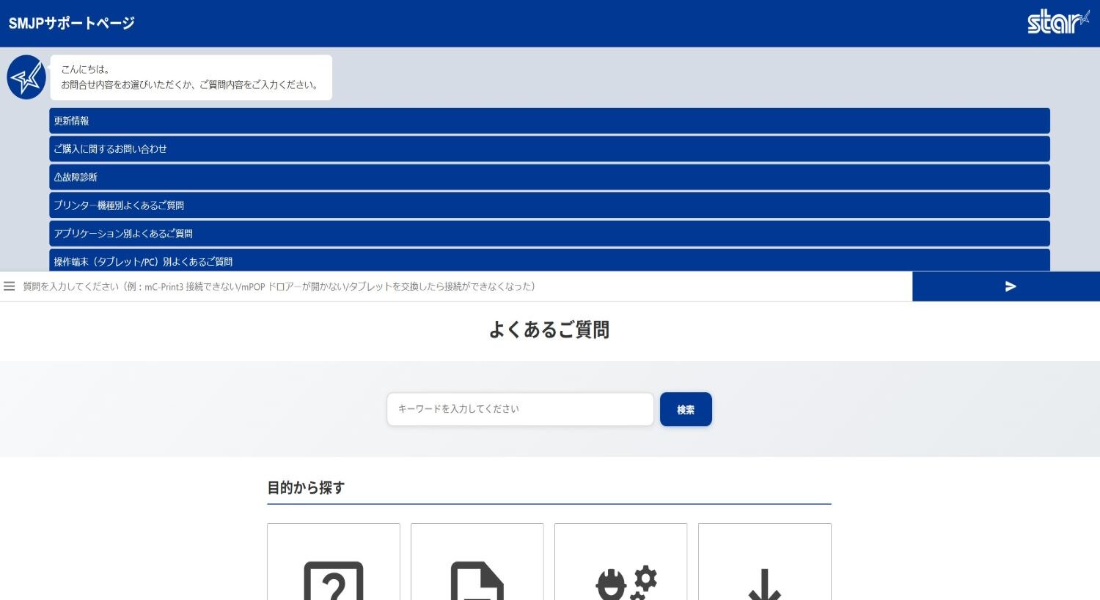
スターマーケティングジャパンのサポートサイトでは、プリンターや周辺機器に関する300以上のFAQをご用意しております。
チャットボットを活用いただくことで、必要な情報を簡単にお探しいただけますので、ぜひご利用ください。
まとめ
POSレジとプリンター連携は、方式比較から入りすぎると判断がぶれやすく、導入後の手戻りも増えやすくなります。
まず端末(iPad/Android/PC)と設置条件、次に現金対応や印字要件を固めます。そのうえで、USB/LAN/Bluetooth/Wi‑Fiを「検証容易性・標準化・復旧しやすさ」の同じ軸で比べると、論点が一気に整理できます。
構成は単体/ドロア連動/共有運用の型で決め、実装方式(SDK/ドライバ/周辺制御)と一次切り分けの責任分界までセットで設計します。これにより、導入後に止まるリスクを下げやすくなります。
最後に、店舗差分やネットワーク制約を含めた検証観点と、構成シート化したログを残しておけば、PoC結果を多店舗展開に移しやすくなります。
進め方は、「前提条件を文章で固定する → 優先順位(検証の速さ/展開性/復旧性)を決める → 方式を絞ってPoCを設計する」の順が最短です。
\1分で完了/
\プリンター選び・見積りのご相談はこちら/