レジ周辺機器の一括導入のメリットとは?接続検証・実装工程を減らす5つの選定ポイント
POSシステムの開発や導入を担当するSIer・開発者にとって、レジ周辺機器の選定で重要なのは、自社POSシステムから安定して制御できる機器構成を選ぶことです。
レシートプリンター、ラベルプリンター、バーコードリーダー、キャッシュドロアーなどを個別に選定すると、機器ごとに接続方式、SDK、API、ドライバ、対応OS、エラー時の挙動を確認する必要があります。機器ごとに制御方法が異なる場合、POSアプリ側の条件分岐やテスト項目が増え、案件ごとの接続検証にも時間がかかります。
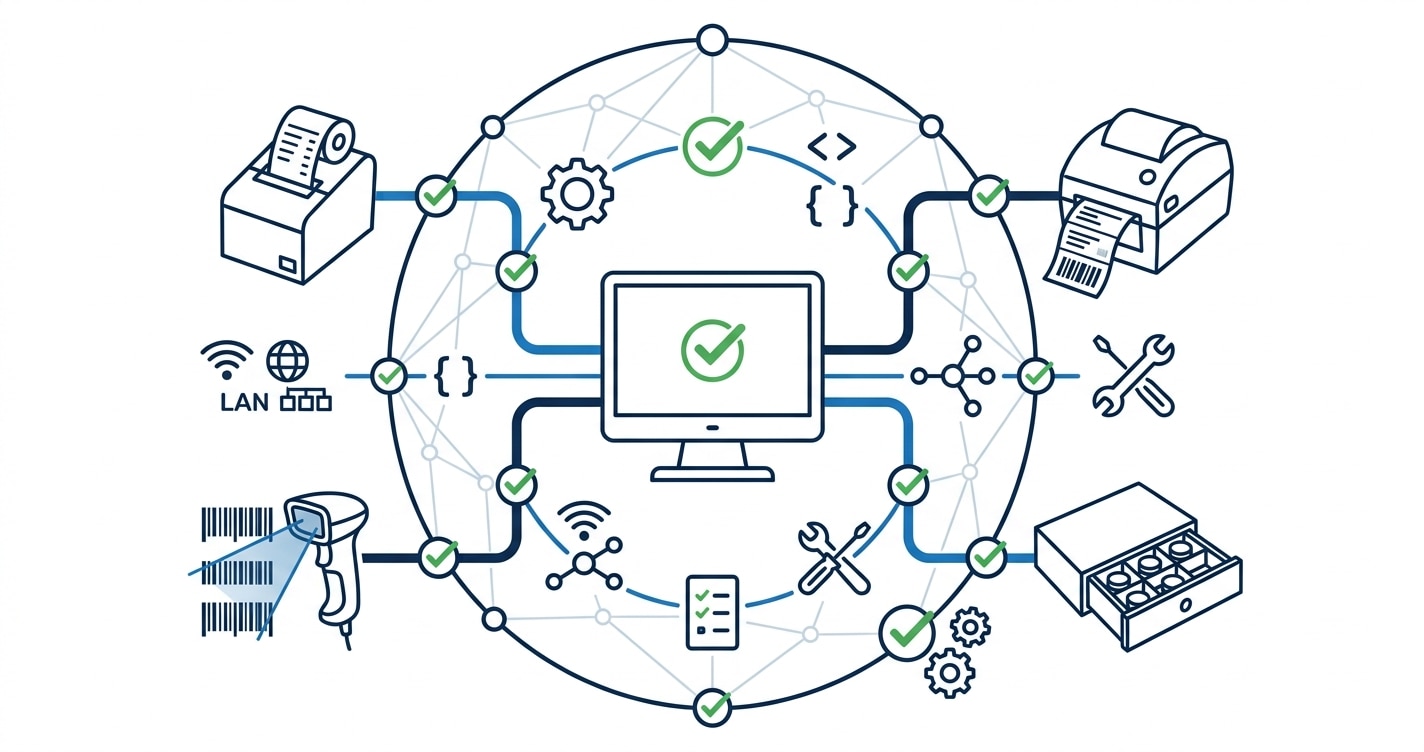
レジ周辺機器を一括導入する場合は、複数の機器を自社POSシステムで検証済みの構成として扱えます。接続方式、SDK・API・ドライバ、店舗ネットワーク、導入手順をまとめて確認しておくことで、接続開発や検証工数を抑えやすくなります。
また、検証済み構成を標準化しておけば、新規案件の提案、複数店舗への展開、導入後の問い合わせ対応にも再利用できます。
この記事では、次の流れで解説します。
1. レジ周辺機器を一括導入するメリット
2. SIer・開発者が導入前に確認したい5つの選定ポイント
一括導入によって何を整理しやすくなるのかを確認したうえで、接続方式、SDK・API・ドライバ、店舗環境、試験導入、導入後の切り分け手順まで順番に見ていきます。

\1分で完了/
\お見積りなどはこちら/
レジ周辺機器の一括導入のメリット
店舗のレジ周辺では、複数の業務が同時に動いています。
たとえば、会計時にはレシートを印刷します。
商品登録ではバーコードを読み取ります。業態によっては、ラベル発行や現金管理も必要になります。
これらの機器を個別に選ぶと、自社POSや店舗アプリとの接続可否を機器ごとに確認します。
確認する項目は、例えば次のようなものです。
・ 自社POSシステムが想定する接続方式で利用できるか
・ 自社POSアプリから印刷・読み取り・ドロアー制御ができるか
・ 開発環境に合うSDK・API・ドライバが提供されているか
・ 自社POSの対応OSや対応端末で動作するか
・ 複数機器を同時に制御したとき、アプリ側で機器を識別できるか
・ エラーコードやログを取得でき、障害時に原因を切り分けられるか
・ 店舗の電源やネットワーク条件で安定して運用できるか
対応状況が整理されていない機器を複数扱う場合、開発前の確認項目が増えます。
機器ごとにSDKやAPIの仕様が異なると、POSアプリ側の条件分岐やテスト項目も増えます。運用開始後も、機器構成や設定情報が整理されていなければ、不具合発生時に確認すべき範囲が広がります。
一括導入では、複数の機器を「自社POSシステムで動作確認した構成」として扱うことが可能です。接続方式、OS、ドライバ、SDK、API、店舗ネットワークの組み合わせを事前に検証しておくことで、自社POSへの組み込みや検証範囲と構成管理方法を決めておけば、導入時に確認する接続条件を整理しやすくなります。
接続開発と検証の工数を抑えやすい
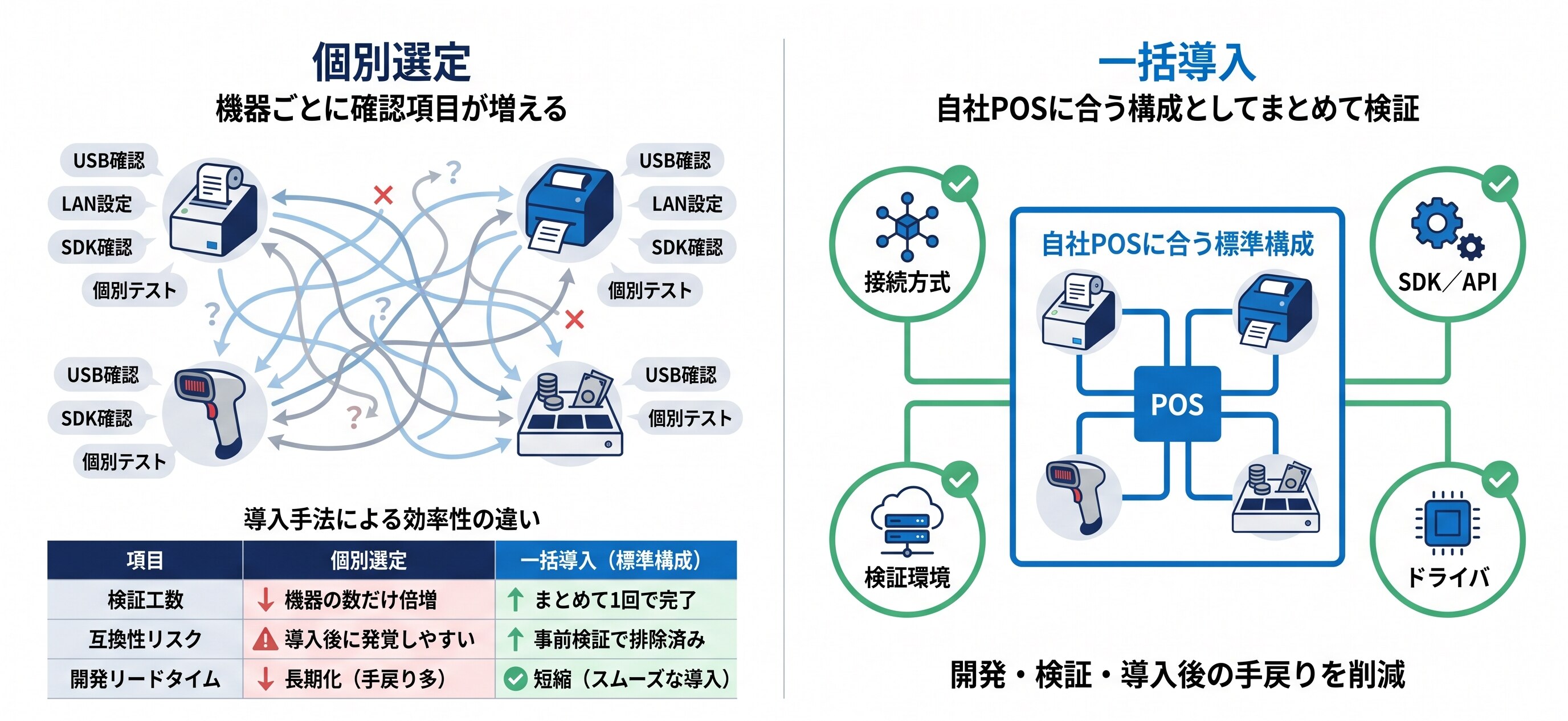
一括導入では、POSアプリ側の接続開発と検証の工数も抑えやすくなります。
周辺機器ごとに接続方式や制御方法が異なると、POSアプリ側の開発が複雑になります。たとえば、プリンターはUSB接続、ラベルプリンターは有線LAN接続、バーコードリーダーはBluetooth接続という構成です。この場合、接続方式ごとに設定方法、制御方法、エラー処理、再接続処理、デバイス識別方法を確認します。
また、機器ごとにSDKやAPIの仕様が異なる場合、POSアプリ側で条件分岐や個別実装が増えます。
接続方式や制御方法が分かれるほど、印刷、読み取り、ドロアー制御、通信切断、エラー発生時の挙動など、検証項目が増える可能性があります。
一括導入では、接続方式や機器構成を事前にそろえやすくなります。
自社POSシステムとの適合性を確認した標準構成や、共通の接続パターンを用意できれば、接続開発と検証の確認項目を整理しやすくなります。
さらに、検証済み構成として管理しておくと、ドライバやファームウェアのバージョン管理、障害時の切り分け手順にも再利用できます。保守担当者が参照できる形で構成管理表や復旧手順を整理すれば、導入後の問い合わせ対応にも利用できます。
\1分で完了/
\お見積りなどはこちら/
選定ポイント1:接続方式をそろえ、接続開発をシンプルにする
最初に決めるのは、レジ周辺機器をどの接続方式で制御するかです。
主な候補として、USB、有線LAN、無線LAN、Bluetoothがあります。
SIer・開発者は、店舗環境だけでなく、自社POSシステムの標準構成として扱いやすい接続方式か確認します。
接続方式が機器ごとに分かれると、POSアプリ側の実装が複雑になります。接続方式ごとに、ドライバ、SDK、API、デバイス識別方法、エラー処理、再接続処理を確認する項目が分かれるためです。
一括導入では、接続方式をあらかじめそろえやすくなります。自社POSシステムで検証済みの接続方式を標準構成にできれば、接続開発やテスト項目を整理しやすくなります。
USB・有線LAN・無線LAN・Bluetoothの選び方
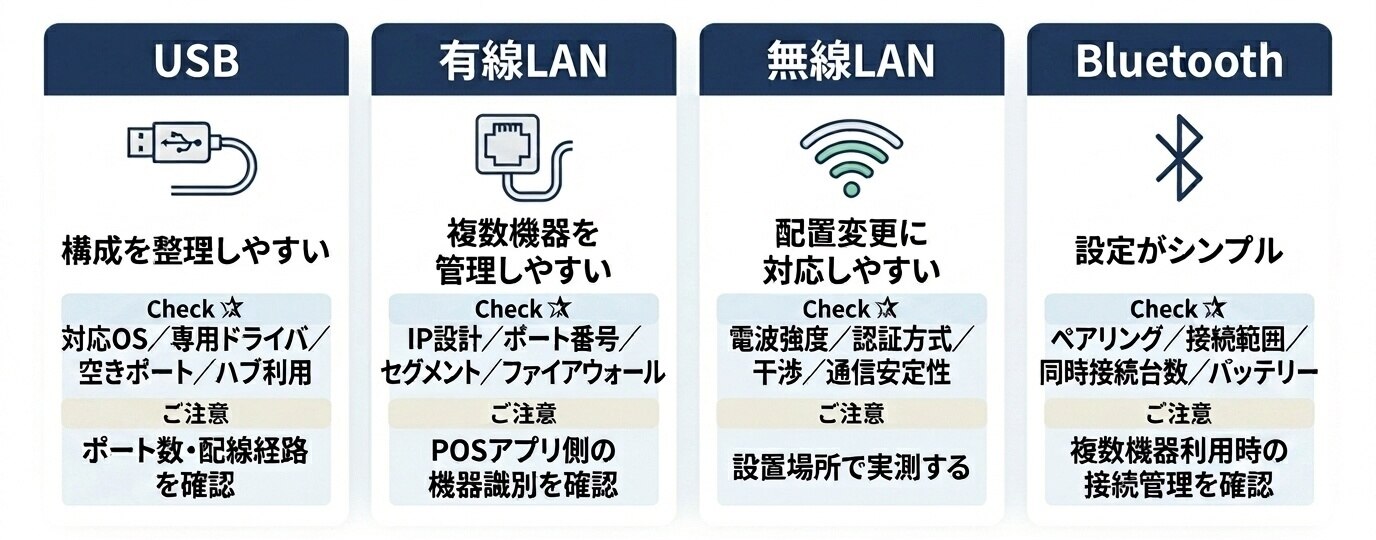
USB接続は、対応OS、専用ドライバ、空きポート、ハブ利用可否を確認したうえで候補にします。
一方で、USBポートの数には限りがあります。複数の機器を同時につなぐ場合、ハブの追加やケーブル配線が必要になることもあります。機器数が少なく、ケーブル配線を確保できる店舗では候補になります。
有線LAN接続は、IP設計や管理方法を決められる場合、複数機器をネットワーク経由で制御する候補になります。USBポートを使わずに済み、複数機器を同じネットワーク上で管理できます。ただし、IPアドレス、ポート番号、セグメント、ファイアウォールなどの設計が必要です。POSアプリ側で機器を識別できるかも確認します。
無線LAN接続は、電波強度や認証方式を確認できる場合、配置変更が多い店舗でも候補になります。ただし、電波干渉や通信切断が起きることがあります。設置場所の位置で電波が安定するか、実測しておくと安心です。
Bluetooth接続は、設定がシンプルで複雑なキッティングが不要な点が魅力です。
一方で、ペアリング作業や接続範囲の確認が必要です。複数機器を同時に使う場合は、接続台数やバッテリー管理も見ておきます。
複数店舗へ展開する場合は、対応店舗数、復旧手順、ネットワーク管理のしやすさを含めて基準を決めます。例外になる店舗だけ、別構成を用意するほうが運用しやすくなります。
選定ポイント2:SDK・API・ドライバなどの接続仕様を確認する
接続方式を決めたら、自社の開発要件に合うかを確認します。
見るべき項目は、次のとおりです。
・ 自社POSが対応するOS
・ OSのバージョン
・ ドライバの対応状況
・ SDKやAPIの対応言語
・ 自社POSアプリへの組み込み可否
・ 複数機器の同時制御
・ デバイスID、IPアドレス、ポート名などの識別方法
・ エラーコードやログの取得可否
・ ファームウェアやドライバのバージョン
メーカー公式資料で、利用予定OSごとのドライバやSDK対応状況を確認します。既存POSが使っているOSとバージョンを先に確認します。
SDKやAPIについては、既存アプリの開発言語に対応しているかをみます。自社アプリの開発言語が、対象SDKでサポートされているかを公式資料で確認します。
メーカーが提供するSDKやAPIを使う場合は、既存アプリ側で実装済みか、追加開発が可能かを確認します。対応していない場合は、ミドルウェア利用、追加開発、対象機器の変更を比較します。
複数機器を同時に制御する場合は、接続方式に応じて、デバイスID、IPアドレス、ポート名などで機器を識別できるかを確認します。
たとえば、レシートプリンター、ラベルプリンター、バーコードリーダーを同じネットワークに置く場合です。アプリ側で機器を識別する仕組みがない場合、出力先の指定や運用ルールを別途確認します。
ファームウェアやドライバのバージョンも記録します。
既存環境のドライバやSDKのバージョンが、新規導入機器のサポート範囲に含まれるかを確認します。
利用環境に近いOS、アプリ、接続方式を再現したテスト環境で、印刷やバーコード読み取りを確認します。事前に検証範囲を決めておけば、開発時の追加確認や現地導入時の不具合確認を減らせる可能性があります。
\1分で完了/
\お見積りなどはこちら/
選定ポイント3:店舗環境の差分を、標準構成に反映する
自社POSシステムに適した周辺機器を選んでも、店舗環境が想定条件と異なることがあります。
その場合、設置や通信、電源まわりで追加確認が発生することがあります。
店舗によって、設置スペース、ネットワーク、電源、通信環境は異なります。複数店舗へ展開する場合は、店舗環境の差分を把握したうえで、自社POSシステムの標準構成として無理なく展開できるかを確認します。
設置スペース、ネットワーク、電源の確認項目
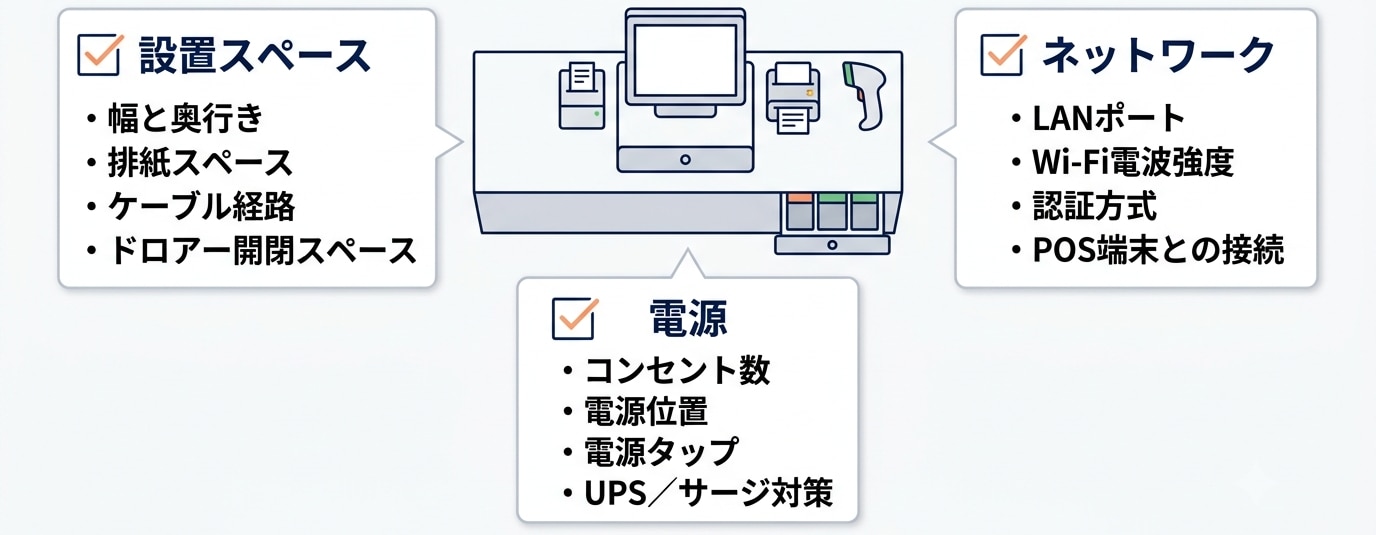
設置スペースでは、設置場所の寸法を確認します。
見るべき項目は、たとえば次のとおりです。
- 設置場所の幅と奥行き
- プリンターを置ける場所
- ラベルプリンターの排紙スペース
- バーコードリーダーの置き場所
- キャッシュドロアーの開閉スペース
- タブレットPOSやmPOS端末の設置位置
- ケーブルを通せる経路
機器寸法や排紙方向に対して設置スペースが不足すると、用紙交換や清掃の作業がしにくくなることがあります。レシートが取りにくい、ケーブルが抜けやすい、といった現場の不満にもつながります。
ネットワーク環境では、有線LANや無線LANを使えるかを確認します。
確認する項目は次のとおりです。
- ルーターやスイッチの位置
- アクセスポイントの位置
- 設置場所付近のLANポート有無
- 利用できる帯域
- VPNやファイアウォールの設定
- 認証方式
- POS端末と同じネットワークに置けるか
- 無線LANの電波強度
無線LANを使う場合は、機器を置く場所で電波強度、干渉、認証方式、混雑時の通信状態を確認します。
電源配置では、設置場所周辺のコンセント数と位置を確認します。
見るべき項目は次のとおりです。
- 空いているコンセントの数
- 既存機器が使っている電源
- 電源タップの利用状況
- サージ保護タップの有無
- 増設工事が必要か
レシートプリンターやラベルプリンターは、営業中に停止した場合、会計やレシート発行の運用に影響する可能性があります。安定して電源を取れる位置に置けるかを確認します。
複数店舗向けの標準構成テンプレートを作る
複数店舗へ展開する場合は、調査結果を店舗タイプ別に整理します。
店舗タイプは、設置寸法、LANポート有無、電源数、無線LANの測定結果などで分類します。
たとえば、次のように分類します。
- 標準型:広いカウンター、有線LANあり、電源に余裕あり
- コンパクト型:狭いカウンター、無線LAN中心、電源が少ない
- 既存設備型:ネットワークと電源が整備済み
- 改修前提型:電源増設やLAN工事が必要
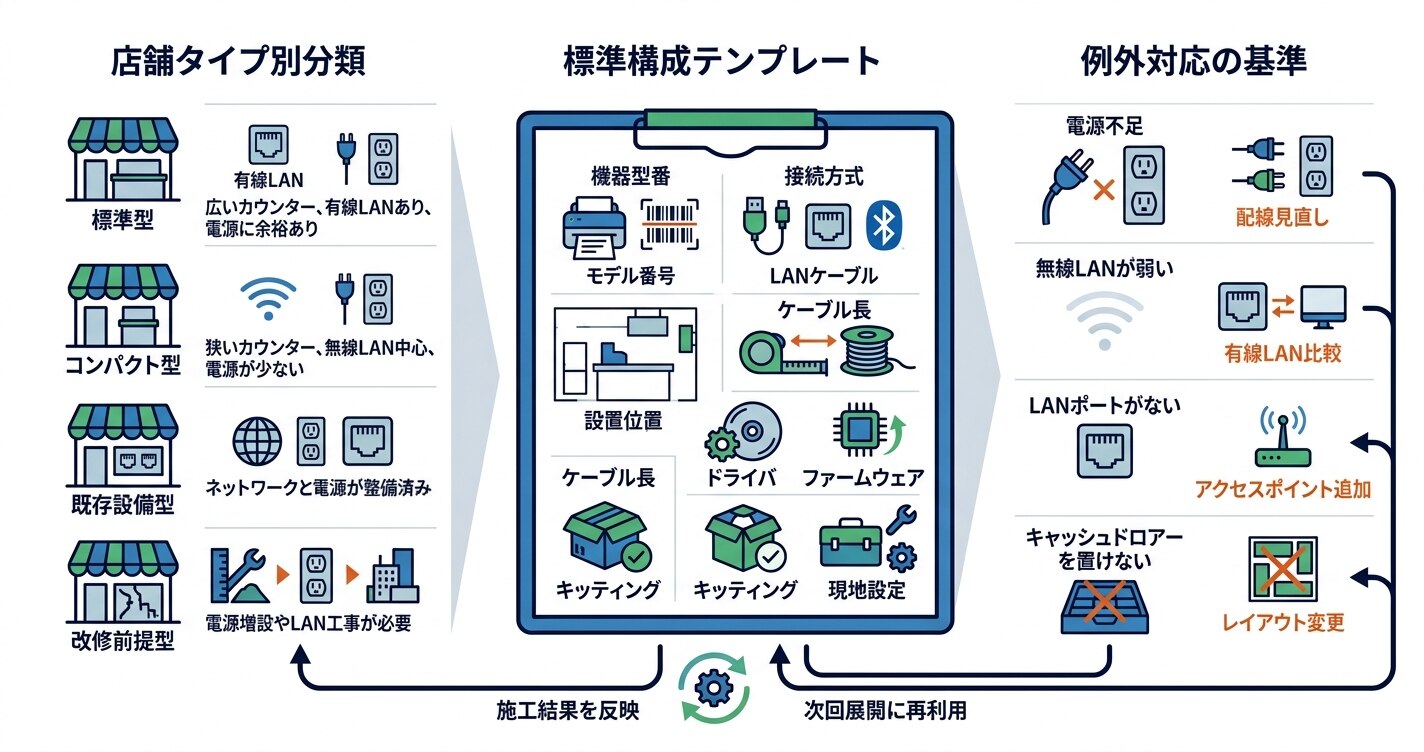
分類名だけでなく、設置寸法、LANポート有無、電源数、無線LAN測定値などの判定基準も記録します。
この分類があると、導入するために必要な対応が整理しやすくなります。現地調査で店舗タイプを判定できれば、候補となる構成を絞り込みやすくなります。
標準構成テンプレートには、次の情報を入れます。
- 機器の型番
- 接続方式
- 設置位置
- ケーブル長
- 必要なドライバ
- ファームウェアの標準バージョン
- キッティング内容
- 現地で行う設定
- 店舗スタッフに依頼する作業
たとえば、コンパクト型では、設置スペース、USBポート数、配線経路を確認したうえで、USB接続や無線LAN接続を比較します。USBハブを使う場合は、型番、電源供給、接続機器との組み合わせを検証します。
例外対応の基準も決めておきます。
たとえば、次のような基準です。
- 必要な機器数と消費電力に対してコンセントが不足する場合は、電源増設や配線見直しを検討する。
- 設置場所で無線LANが安定しない場合は、有線LAN、アクセスポイント追加、設置位置変更を比較する
- LANポートがない場合はアクセスポイント追加を検討する
- キャッシュドロアーを置けない場合は、レイアウト変更を提案する
テンプレートは一度作って終わりではありません。
導入後に、実際の施工結果や現場からの質問を反映します。
「この店舗タイプではケーブルが短かった」「この設定項目は現地で迷いやすい」といった記録を残せば、次の導入で使いやすいテンプレートになります。
\1分で完了/
\お見積りなどはこちら/
選定ポイント4:テスト環境と試験導入で、安定稼働を確認する
店舗数や環境差が大きい場合は、段階導入により課題を分けて確認しやすくなります。
一斉に展開すると、共通設定のトラブルが広範囲に影響する可能性があります。
まず社内の検証環境で動作を確認します。その後、代表店舗で試験導入を行い、実際の営業環境で動作を見ます。
その結果を、キッティング手順や教育資料に反映してから本格展開へ進みます。
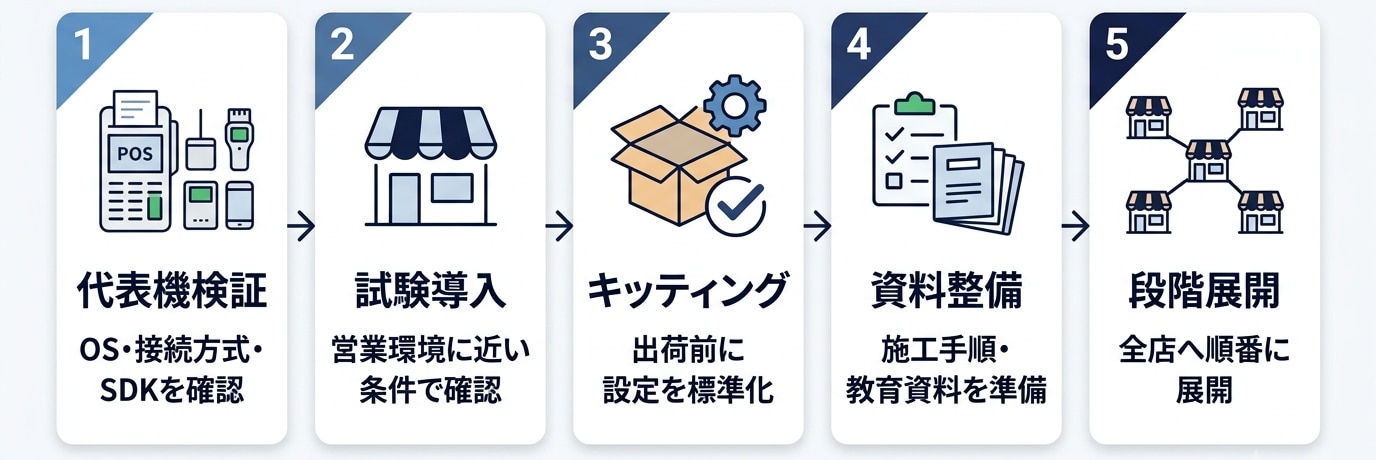
検証環境と試験導入の進め方
まずは社内の検証環境で動作の確認をします。
自社サービスと導入する機器を一式そろえて、利用環境に近い条件でテストを行います。
たとえば、次のような動作を見ます。
- レシート印刷の速度
- バーコード読み取りの反応
- ラベル発行の位置ずれ
- キャッシュドロアーの開閉
- 複数機器を同時に使ったときの処理速度
- 接続の安定性
- 混雑時の通信遅延
テスト環境では問題なくても、実際の店舗では別の課題が出ることがあります。
営業中は、人の動きや周辺機器の利用状況によって通信状態が変わる場合があります。
代表機での検証は、試験導入の前に行います。
自社POSや店舗アプリとの連携を想定したテスト環境を用意し、標準構成で採用する接続方式を確認します。
プリンターであれば、USB、有線LAN、無線LANなどで印刷を試します。SDKを使う場合は、APIの呼び出し方法やエラー時の挙動も確認します。
検証結果は、次の組み合わせごとに記録します。
- 自社POSのバージョン
- 店舗アプリのバージョン
- OSのバージョン
- ドライバのバージョン
- ファームウェアのバージョン
- 接続方式
- 動作結果
- 発生したエラー
この記録があると、OS、アプリ、ドライバ、ファームウェア、接続方式が一致する店舗では、検証結果を参考情報として使えます。
キッティング、バージョン標準化、教育資料を準備する
試験導入で課題を洗い出したら、本格展開に向けて準備します。
まず、キッティング手順を決めます。キッティングとは、配送前に機器の初期設定を済ませておく作業です。
現地で開梱して設定するのではなく、倉庫やオフィスで次の作業を済ませます。
- ファームウェアを標準バージョンにそろえる
- ネットワーク設定を入れる
- ドライバをインストールする
- テスト印刷を行う
- ラベル発行や読み取りを確認する
- 店舗ごとの設定情報を貼付・同梱する
現地で行う作業を減らせば、設置にかかる時間を短くできます。店舗スタッフが設定に迷う場面も減らせます。
設定項目は、次の3つに分けておきます。
- 出荷前に設定する項目
- 現地施工チームが設定する項目
- 店舗スタッフが操作する項目
たとえば、無線LANのSSIDやセキュリティキーは、店舗ごとに異なります。出荷前に設定できる場合もあれば、現地での入力が必要な場合もあります。
試験店舗で確認したファームウェアやドライバの組み合わせを標準候補とし、例外条件を構成管理表に記録します。
アップデートが必要になった場合は、まず試験店舗で確認します。試験店舗で確認後、ロールバック手順を用意し、対象店舗へ段階的に展開します。
教育資料も、導入前に用意します。
導入チーム向けには、次の資料を準備します。
- 標準構成テンプレート
- キッティング指示書
- 現地施工チェックリスト
- トラブル時の確認手順
- リモート接続手順
店舗スタッフ向けには、日常操作に絞った資料を用意します。
- 用紙交換の手順
- 紙詰まりの解除方法
- バーコードが読めないときの確認
- 電源が入らないときの確認
- 障害時の連絡先
試験店舗で出た質問は、資料に反映します。現場で迷いやすい点を整理しておくと、全店展開時の説明時間を減らせます。
\1分で完了/
\お見積りなどはこちら/
選定ポイント5:導入後の切り分け手順とバージョン管理を決める
導入後にトラブルが起きたときは、原因を順番に確認できるよう、確認手順を用意します。
プリンターが応答しない場合でも、原因はひとつとは限りません。
たとえば次のようなものです。
・ プリンター本体の故障
・ USBケーブルやLANケーブルの接触不良
・ IPアドレスの変更(有線LAN、無線LANの場合)
・ ドライバの不具合
・ SDKの呼び出しエラー
・ POSアプリ側の設定ミス
・ ファームウェアの不一致
一括導入で構成をそろえておけば、症状ごとの確認手順を作りやすくなります。
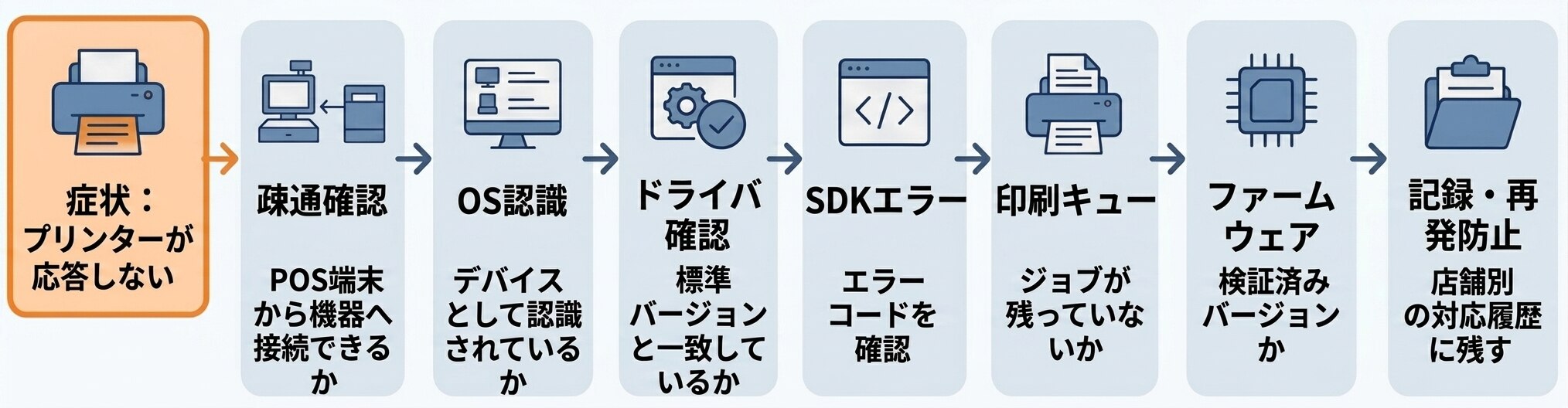
たとえば、プリンターが応答しない場合は、次の順番で確認します。
- 接続方式に応じて、疎通・デバイス認識・ペアリング状態を確認する
- OS上でデバイスを認識しているか確認する
- ドライバのバージョンが標準構成と一致しているか確認する
- SDKやAPIが返すエラーコードやログを確認する
- 印刷キューにジョブが残っていないか確認する
- ファームウェアが構成管理表のバージョンと一致しているか確認する
このように確認手順をそろえておくと、開発チームと導入チームで同じ情報を見ながら切り分けできます。
ファームウェアやドライバのバージョンは、店舗ごとに記録しておきます。
アップデートが必要な場合は、試験店舗で確認してから段階的に展開します。
問題が出たときに戻せるよう、ロールバック手順も用意します。
また、対象機器や管理サービスが対応している場合、リモート監視を導入候補にできます。管理ツールで取得できる項目を確認し、現地対応前に参照できる情報を整理します。
確認できる項目は、たとえば次のようなものです。
・オンライン・オフライン状態
・エラーログ
・ファームウェアバージョン
・消耗品の残量
・ネットワーク接続状況
・印刷枚数や稼働状況
リモート監視を使う場合は、オフライン検知、通知方法、監視間隔、対象機器の範囲を確認します。
実際に発生したトラブルは記録します。
「このエラーコードでは電源再投入で復旧した」「この店舗では無線LANが弱かった」といった情報を残すと、次回以降の確認手順に反映できます。
\1分で完了/
\お見積りなどはこちら/
まとめ
レジ周辺機器の一括導入は、単に機器をまとめて選ぶことではありません。
自社POSシステムに合う接続方式、接続・制御仕様、店舗環境、検証手順、導入後の管理方法を整理したうえで、周辺機器の構成を検討します。
確認したいポイントは、次の5つです。
- 接続方式をそろえ、接続開発をシンプルにする
- SDK・API・ドライバなどの接続仕様を確認する
- 店舗環境の差分を、標準構成に反映する
- 検証環境と試験導入で、本格リリース前に確認する
- 導入後の切り分け手順とバージョン管理を決める
これらを整理しておくと、自社POSに合う周辺機器構成を作りやすくなります。
接続方式やSDK・API・ドライバを事前に確認できるため、POSアプリ側の追加実装や検証項目も整理しやすくなります。
また、検証済みの構成を標準化しておけば、複数店舗への展開時にも、設定手順や確認項目をそろえやすくなります。
導入後のトラブル対応でも、機器型番、接続方式、ドライバ、ファームウェアなどの情報をもとに原因を切り分けやすくなります。
SIer・開発者にとって、一括導入を検討するメリットは、機器選定の効率化だけではありません。
自社POSシステムに合う周辺機器構成をあらかじめ検証し、開発・検証・導入・保守で再利用できる形に整えられることです。
お気軽にお問い合わせください
スターマーケティングジャパンでは、POSシステムや店舗アプリに合わせたレジ周辺機器の導入を支援しています。
レシートプリンター、ラベルプリンター、キャッシュドロアーなどの機器選定に加え、接続方式、SDK・ドライバ対応、導入後の確認手順までご相談いただけます。
既存システムとレジ周辺機器を連携したい場合は、店舗運用に合わせて機器構成や接続方法を検討できます。
レジ周辺機器の一括導入や、他にもラベル印刷を活用した店舗運用を検討されている場合は、お気軽にお問い合わせください。
\1分で完了/
\お見積りなどはこちら/