SaaS・アプリベンダー向け|業務用Bluetoothプリンターの選び方
会計、注文、在庫管理などの店舗業務を支えるSaaSやアプリでは、
レシート、領収書、キッチン伝票、商品ラベルなどの印刷機能が必要になることがあります。
こうした印刷は店舗の業務フローに直結するため、プリンターとの連携が不安定になると、
会計や注文、出荷などの業務に影響を及ぼしかねません。
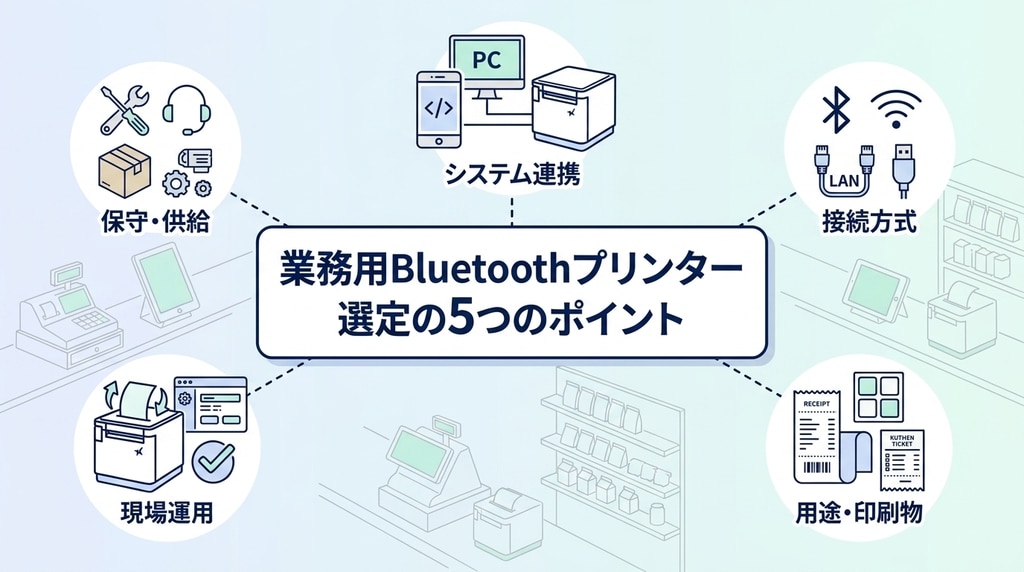
印刷を手軽に叶えるにはBluetoothプリンターが有力な選択肢になりますが、業務用として安定して使うためには、本体のスペックだけで判断しきれません。自社システムとの接続性、現場での使いやすさ、消耗品含めたコスト、導入後の運用、保守体制まで確認する必要があります。
特にBluetooth接続は手軽に見える一方で、接続切れや再接続、現場での復旧対応が課題になることもあるため、Bluetooth以外の接続方法も含め慎重に検討が必要です。
本記事では、SaaSを提供している企業の開発・導入責任者に向けて、業務用Bluetoothプリンターを選ぶ際に見るべきポイントを整理します。価格やスペックだけでなく、自社サービスに組み込んだ後も安定して運用し続けられるかを判断するための材料として参考にしてください。

\1分で完了/
\お見積りなどはこちら/
業務用Bluetoothプリンターとは
業務用Bluetoothプリンターは、店舗や施設、倉庫などの現場で日常的に使うことを前提に設計されたBluetooth接続対応のプリンターです。
家庭用プリンターと違い、レシート、ラベル、伝票、領収書など、業務の流れに直結する印刷物を出力する役割を担います。
ここではまず、業務用として見るべき基本的な違いと、「Bluetooth対応」という表記で見落としやすい点を整理します。
家庭用プリンターとの違い
家庭用プリンターは、写真、年賀状、文書、コピー、スキャンなど幅広い用途に対応することが重視されます。
一方、業務用プリンターでは、印刷のきれいさ以上に、毎日安定して動くことや、店舗業務を止めないことが重要です。
比較項目 | 家庭用プリンター | 業務用プリンター |
主な用途 | 写真・文書・年賀状 | レシート・ラベル・伝票 |
重要な点 | 画質・価格・多機能性 | 安定性・耐久性・速度 |
利用頻度 | 必要な時だけ | 毎日・長時間 |
トラブル時の影響 | 個人作業が止まる | 会計・注文・出荷が止まる(営業に支障が出る) |
この表からもわかるように、業務用では「印刷できる」だけでは不十分です。
現場を止めず、店舗スタッフが使いやすく、自社サービスの信頼性を損なわない機器を選定することが重要です。
業務用で使われる主な用途
業務用Bluetoothプリンターは、利用シーンや出力したい印刷物によって、選ぶべき機器が変わります。
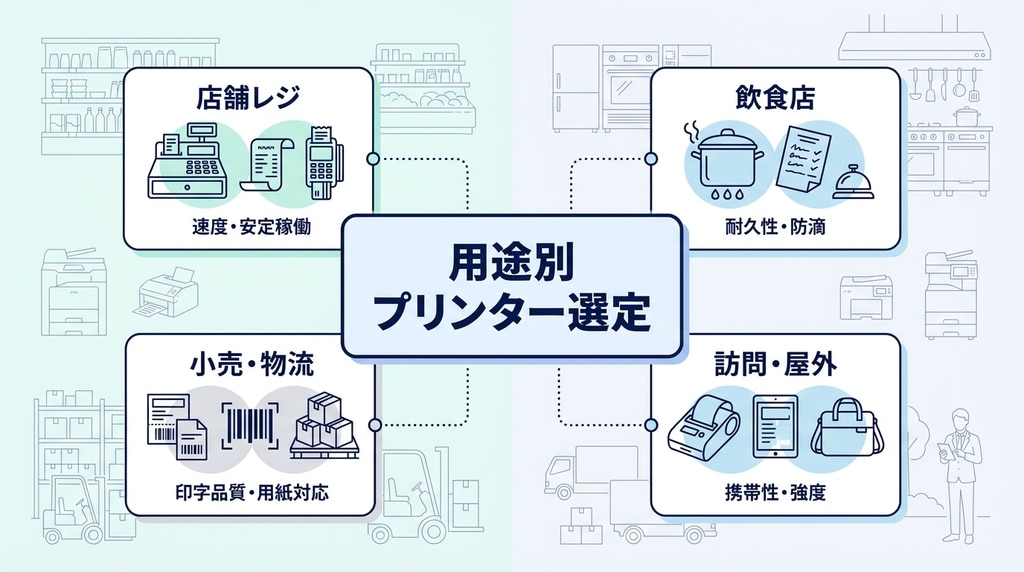
たとえば、店舗レジでレシートを出したい場合と、物流現場で配送ラベルを印刷したい場合では、必要な用紙幅や印字品質、耐久性が異なります。
そのため、機器を選ぶ前に、まずお客様が「どの現場で」「何を」「どのくらいの頻度で」印刷したいのかを確認することが重要です。
用途 | 主な印刷物 | 選ぶべきプリンター | 重要ポイント |
店舗レジ | レシート・領収書 | レシートプリンター | 印刷速度 |
飲食店 | 注文伝票・キッチン伝票 | キッチンプリンター | 水や油、防塵への耐久性 |
小売・物流 | 商品ラベル・配送ラベル | ラベルプリンター | 印字品質 |
訪問・屋外業務 | 控え・帳票 | モバイルプリンター | 持ち運びやすさ |
同じ業務用Bluetoothプリンターでも、用途が違えば重視すべきポイントは変わります。
顧客から「Bluetoothで印刷したい」と相談された場合も、すぐに機種を選ぶのではなく、まずは出力したい内容と利用環境を整理しましょう。
そのうえで、必要な用紙サイズ、印刷速度、接続方式、耐久性を満たす機器を選ぶことで、手戻りを減らすことが可能です。
「Bluetooth対応」の意味に注意
業務用プリンター、家庭用プリンターの一部には、「Bluetooth対応」と記載されていても、Bluetoothが初期設定や設定アプリとの接続補助に使われ、印刷自体は別の接続で行う製品もあります。
業務用Bluetoothプリンターを選ぶ際は、仕様表やサポート情報で「Bluetooth経由で印刷ができるか」を確認しましょう。
業務用プリンターと自社システムの連携
業務用プリンター選びでは、カタログ上の本体スペックだけではなく、自社システムとの連携可否が重要です。
スペックや仕様で選定したものの、自社システムの対応OSがサポート外だった、連携のための開発工数が膨大にかかってしまったという事態を防ぐため、事前にソフトウェア面も確認が必要です。
ここでは、対応OSやSDKなど、開発・導入責任者が確認すべき技術面を整理します。
業務用プリンターからの印刷
業務用プリンターは、スマートフォンやタブレット、PCなどの上位端末と接続できれば、そのまま自社システムから印刷できるとは限りません。
自社システムから印刷するには、プリンターの仕様にあわせて印刷データを送信するという接続開発が必要になります。
たとえば、印刷データの送信方法、レシートやラベルのレイアウト、文字コード、カット指示、エラー時の再印刷処理などは、システム側で制御する必要があります。どの端末から、どのタイミングで、何を印刷するのかによって、必要な連携方法は変わります。
対応OSと接続方式
自社システムの対応端末がiPadなのか、Androidタブレットなのか、Windows PCなのかによっても、選ぶべきプリンターは変わります。
またOSのバージョンについても、どこまでがサポート範囲なのかは確認する必要があります。
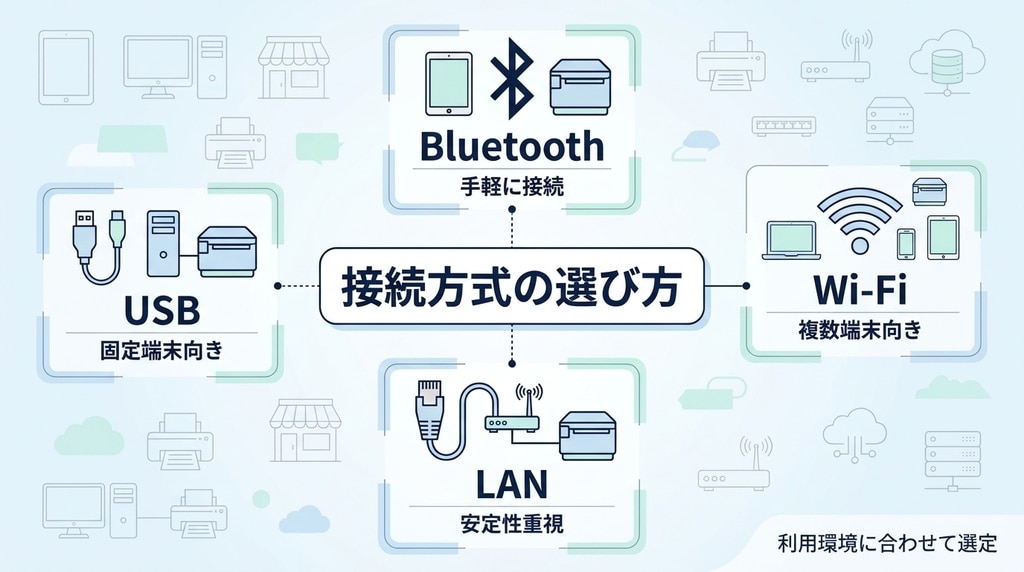
またBluetooth接続を希望していても、利用する環境や使い方によっては別の接続方式の方が適している場合もあります。実現したい使用環境を整理して、どの接続方法が適しているかを確認しましょう。
接続方式 | 向いているケース | 注意点 |
Bluetooth | ・タブレットと直接接続したい | ・接続距離や台数に限りあり |
Wi-Fi | ・複数端末から接続したい | ・設定が複雑 |
LAN | ・安定性を重視したい | ・配線が必要 |
USB | ・固定端末で使いたい | ・1対1の接続となる |
Bluetoothは導入しやすい一方、接続距離や台数に制限があり、無線のため接続が不安定になることがあります。
特に電子レンジや調理器具が多いキッチンではBluetooth接続では安定稼働が難しい場合もあるため、
どのような場所で使われる想定かは必ず確認することをおすすめします。
連携のためのソフトウェアについて
自社システムから業務用プリンターに印刷をするには、接続開発が必要です。
自社システムがwebアプリケーションなのかネイティブアプリケーションなのか、
OSの種類、上位端末とプリンターの接続方式によって、内容が変わってきます。
SDK(開発キット)はあるか、サポートしているOSの種類とバージョン、サンプルコードはあるか、
日本語のドキュメントは用意されているかなどを事前に確認しましょう。
スターマーケティングジャパンでは、お客様の開発環境や実現したい運用方法に合わせて、
最適な連携方法をご提案しています。
お気軽にご相談ください。

\1分で完了/
\お見積りなどはこちら/
ご利用用途別の選び方
業務用プリンターは用途によって最適な機種が異なります。
例えば、レシート、ラベル、オーダー伝票、帳票では、用紙種や用紙サイズ、求められる耐久性などが異なります。ここでは、代表的な3つの用途に分けて、どの観点で選ぶべきかを整理します。
ご利用用途 | 特徴 | 選ぶときのポイント |
レシート | ・運用止まる=機会損失のリスクがある | ・信頼性(採用実績) |
ラベル | ・ラベル用紙、サイズに対応している必要がある | ・印字品質 |
キッチン伝票 | ・漏れなく印刷できること | ・耐久性(水や油などの環境) |
レシート・領収書印刷
店舗のレジやPOSシステムと連動して使う場合は、レシート・領収書印刷に適したプリンターを選びます。
会計後にすぐ印刷されることが重要なため、印刷速度、カット機能、紙交換のしやすさ、POSアプリとの連携実績が判断材料になります。
特に店舗では、レシートが出ないとお会計が止まり機会損失に繋がってしまうリスクがあります。
連携実績があり信頼性の高い機器を選ぶことが重要です。
ラベル・バーコード印刷
商品管理、配送、在庫管理などのシステムと連動しラベルを印刷する場合には、ラベルプリンターを選びます。
ラベル印刷では、単に文字を出せるだけでなく、場面によってはバーコードやQRコードの読み取り精度が求められるため、印字品質も重要です。
またラベル用紙はレシート用紙よりも高価となるため、消耗品のコストも事前に確認しておくと安心です。
キッチン伝票印刷、オーダー伝票
飲食店のキッチン伝票やオーダー伝票は、キッチンでも使えるプリンターから選ぶと安心です。厨房は熱や湿気、水や油などの過酷な環境となるため、耐久性に優れているかが重要です。
また厨房内では、電子レンジや調理器具などのBluetoothと同等の電波を発する機器の設置が多いことから電波干渉を受けてしまうこともあり、通信環境や端末・プリンターの台数によっては、有線LAN接続が適している場合があります。
中にはレシートプリンターにキッチンプリンターの機能を備えた両用のプリンターもあるので、停止した際の代替機や在庫管理の簡略化などの観点ではおすすめです。
\1分で完了/
\お見積りなどはこちら/
Bluetooth接続のメリットと注意点
Bluetooth接続は、配線不要でスマホやタブレットと接続がしやすい点が魅力です。
一方、接続切れによる再接続の手間、複数台運用が課題になることがあります。
ここでは、メリットだけでなく、現場導入時に見落とされやすいリスクを整理します。
Bluetooth接続のメリット
Bluetooth接続の最大のメリットは、Wi-Fi環境やLAN配線に依存せず、端末とプリンターを直接つなぎやすいことです。
小規模店舗、移動販売、イベント利用、訪問業務などでは、ややこしいネットワーク設定が不要で簡単に接続ができる点がメリットです。
実際にタブレットPOSやデリバリーサービスとの連動では、その手軽さからBluetooth接続が採用されているケースが多くあります。ネットワークの配線や設定などが不要で、初期導入のハードルが下がる点が魅力です。
ただし、導入する現場によってはBluetooth接続が向かないケースもあります。
手軽さだけで選ぶのではなく、導入する現場と想定している業務フローに合うかどうかの確認は欠かせません。
ペアリングと再接続
Bluetooth接続でよく起こるのが、ペアリング切れや接続不安定です。
ペアリングとは、タブレットやパソコンなどの上位端末とプリンターをあらかじめお互いに認識させて、
通信できる状態にすることです。
Bluetooth接続は、USB接続やLAN接続と違い物理的に線でつないでいる状態ではないため、
知らない間にペアリングが切れてしまうことがあります。
例えば、よくあるのが、別のタブレットやスマートフォンからプリンターに接続されてしまい、
設定していたはずの店舗の端末の接続が切れてしまったというような事象です。
手軽に接続ができてしまうがゆえに、来店客のスマートフォンや、近隣店舗のタブレットからアクセスされてしまうことで印刷ができないトラブルの原因になることもあります。
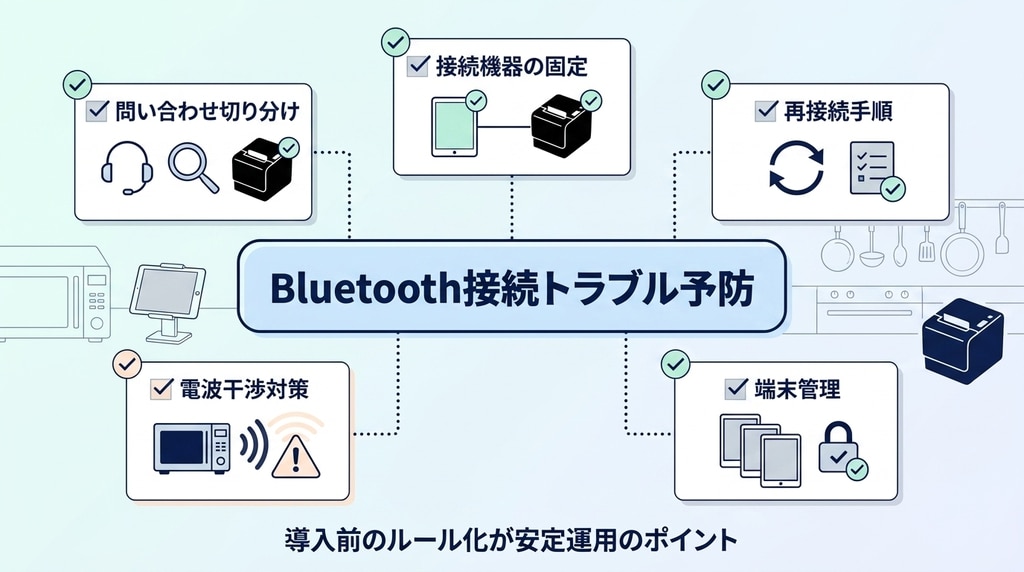
こうした事象は、導入前の確認と運用ルールで防げるポイントでもあります。
システム開発会社の観点から、導入前に以下を確認しておくと、現場での混乱を減らすことができます。
確認項目 | 確認・準備する内容 |
接続機器の割り当て | 誰が、どの端末で、どのプリンターと接続するかを決める |
再接続手順 | 接続が切れたときに、現場スタッフが復旧できる手順を用意する |
接続端末の管理 | 接続を許可する端末を決め、意図しない端末からの接続を防ぐ※ |
設置場所 | 電子レンジや調理器具など、電波干渉のしやすい機器との距離を確認する |
問い合わせ対応 | 端末側・プリンター側・アプリ側のどこに原因があるか切り分けできるようにする |
※新規ペアリング許可設定をOFFにすることで別の端末からの接続を防げる機器もあります。
詳細は弊社FAQをご参照ください。
https://faq.smjp.star-m.jp/faqs/001826
このように、業務用端末をBluetooth接続で導入する場合には、初回のペアリング設定だけではなく、
使用時の注意点や、万が一接続が切れた際の再接続方法など、事前にマニュアルに落とし込んでおくことが大切です。
Bluetooth接続における複数台での運用
Bluetooth接続で複数端末や複数プリンターを利用する場合には、事前に接続ルールを決めておくことが重要です。Bluetoothは端末とプリンターをつなぎやすい一方で、複数台がある現場では、どの端末をどのプリンターに接続するかを明確にしておく必要があります。
例えば同じ店舗内にレジ用、キッチン用、ラベル用のプリンターがある場合、接続先が曖昧だと、
レシートが厨房側で出てしまったり、キッチン伝票がレジ側に出たりという可能性があります。
また端末やプリンターによっては、同時接続の制限がある場合もあるので、注意が必要です。
一方で、Bluetooth接続は、保守や代替運用の面でメリットになることもあります。
たとえば、レジ側のプリンターが不調になった場合でも、近くにあるキッチン側のプリンターや予備機に接続先を切り替えることで、一時的に印刷業務を継続できる場合があります。
LAN配線やネットワーク設定を変更せずに、端末側の接続先を変更しやすい点は、Bluetooth接続の扱いやすさの一つです。
このメリットを活かすためには、あらかじめ導入前に接続構成を整理しておくことが大切です。
開発・導入担当者は、下記の観点を確認しておくとよいでしょう。
確認項目 | 確認・準備する内容 |
接続構成 | どの端末から、どのプリンターへ印刷するかを整理する |
用途別の割り当て | レジ用、キッチン用、ラベル用など、用途ごとに接続先を固定する |
接続台数の制限 | 1台のプリンターに接続できる端末数と、 |
機器の識別方法 | 表示名や本体ラベルなど、現場で識別する方法を決める |
例外時の運用 | 代替機利用時や端末交換時の接続手順を決めておく |
Bluetoothプリンター導入前の確認ポイント
ここまで業務用プリンターとBluetooth接続の特徴や注意点をご説明しました。
ここでは、最終的に自社システムとの連携はBluetoothプリンターで検討しようとなった場合の、
導入前の確認ポイントを整理します。
印刷機能の対応範囲
業務用では、文字が印刷できるだけでは足りません。日本語や外国語、記号、QRコード、バーコード、ロゴ画像、カット機能など、実際の業務で必要な印刷機能に対応しているかを確認する必要があります。
確認項目 | チェック内容 |
日本語印刷 | 文字化けやフォント崩れがないか |
外国語対応 | アルファベットやその他外国語は印刷できるか |
QRコード | 読み取り精度に問題がないか |
バーコード | 規格と印字幅に対応するか |
画像印刷 | ロゴや控え印刷に使えるか |
用紙幅 | レシート、ラベル幅に合うか |
この表から分かるように、印刷機能は見た目だけではなく、業務の精度にも影響が出る場合があります。
顧客が求める印刷物を実際に出力し、読み取りやレイアウトまで問題ないかを確認すると安心です。
設定・運用のしやすさ
導入後に実際にプリンターを操作するのは、システム開発者や営業担当ではなく店舗スタッフです。
初期設定、Bluetoothペアリング、紙交換、エラー復旧が難しい機種は、現場からの問い合わせが増えやすくなります。
設定の簡単さや運用のしやすさは顧客満足だけでなく、自社のサポートコストにも影響をおよぼします。
たとえば紙交換の向きが分かりにくい、エラーランプの意味が伝わりにくい、再接続手順が複雑といった小さな不便さが、複数の顧客で積み重なると大きな負荷になります。
操作が分かりやすい、導入マニュアルを作りやすい、FAQやオンラインマニュアルなどのサポート資料が豊富など、サポートコストの観点も忘れずに確認しましょう。
実機検証のチェック項目
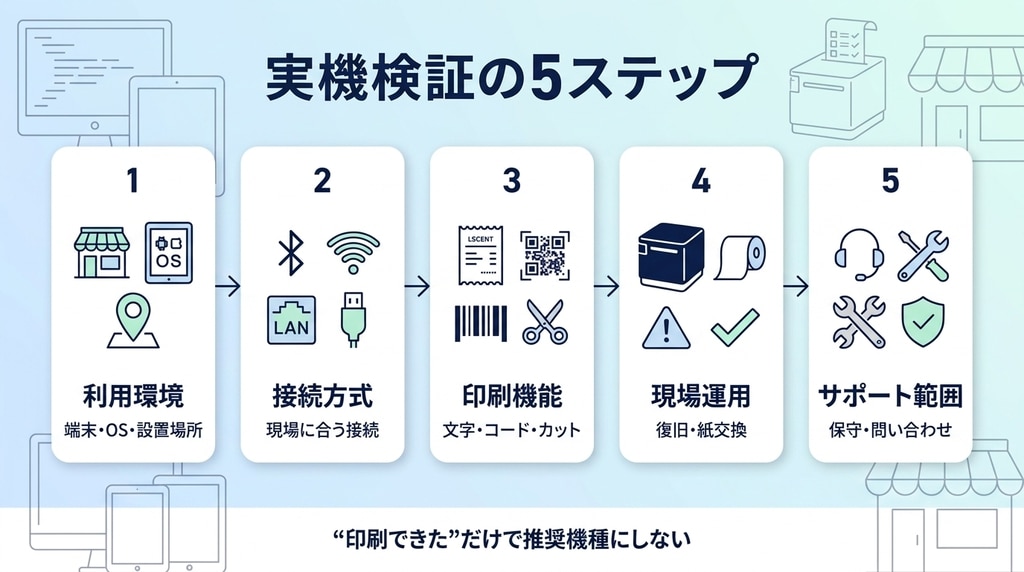
カタログスペックだけでは、実運用に耐えられるか判断できません。
候補機種は、実際の端末、自社アプリ、想定する店舗環境に近い条件で検証する必要があります。
最低限確認したい項目は、初回接続、再接続、連続印刷、エラー時の挙動、電源断後の復旧です。
加えて、iPhone、Android、PCなど複数端末で使う場合は、それぞれのOSで動作を確認します。
実機検証は手間がかかりますが、推奨機種として顧客に案内するなら避けられない工程です。
実機検証は単なる動作確認ではなく、導入後のトラブルを減らし、顧客満足度を上げるための準備と考えるとよいでしょう。
\1分で完了/
\お見積りなどはこちら/
業務用プリンターの推奨機種とサポート範囲
自社システムと連携する業務用Bluetoothプリンターを選定する場合には、どの機種を正式にサポートしているかを明確にしておく必要があります。
推奨機種を広げることで、顧客に対する提案の幅が広がり、終売や在庫不足などのリスク回避ができるメリットがあります。
一方で推奨機種を広げすぎると、どれを選んだらよいかの迷いに繋がったり、検証や問い合わせの対応の複雑化につながるリスクがあります。
ここでは、推奨機種とサポート範囲の考え方について説明します。
観点 | メリット | デメリット |
顧客提案 | 顧客の予算や用途にあわせて | 選択肢が多すぎると、 |
導入対応 | 既存機器の流用や、 | 機種ごとに設定手順や接続方法が異なり、 |
営業活動 | 対応できる機器が多いと、 | 対象機種を把握しきれず、 |
開発 | 幅広い利用環境に対応しやすくなる | 機種やメーカーごとのSDK・API・コマンド仕様に |
検証 | さまざまな端末・現場環境を想定した対応力があがる | OSアップデートやアプリ更新のたびに、 |
サポート | 顧客からの機種相談に対応しやすくなる | 問合せ時の原因切り分けが難しくなり、 |
調達 | 終売時や供給不足の代替機を用意しやすい | 推奨機種リストやマニュアルの更新が大変 |
推奨機種とは
そもそも推奨機種とは、「自社システムと組み合わせて使うことを前提に、動作確認や導入手順を整理したうえで顧客に案内する機種」です。
そのため、推奨機種とする場合には、自社システムから印刷ができただけで判断するのではなく、
実機検証、導入手順の整備、サポート範囲の明確化、社内共有を行う必要があります。
さらにOSやアプリの更新、メーカーの生産販売状況、消耗品の供給状況も継続的に確認しなければなりません。推奨機種とは、顧客に安心して案内でき、自社としても責任をもって導入、サポートができる機器のことです。
サポート範囲の考え方
自社がどこまで責任をもって対応するかのサポート範囲は明確にしておくことが重要です。
特に業務用プリンターは、自社システム、上位端末、接続インターフェイス、プリンター本体、消耗品、ネットワークなどの店舗環境など、複数の要素が関係するため、トラブルが起こったときに原因の切り分けが複雑になりがちです。
推奨機種を選ぶときは、どこまでを自社のサポート範囲とするのかを、
プリンターメーカーと相談し明確にしておくと、導入後の迷いやトラブルを減らすことができます。
推奨機種とサポート範囲を広げるリスク
顧客ごとに希望するプリンターへ対応していると、開発・検証・保守の負担が増えていきます。
機種やメーカーごとにSDK、印字仕様、接続方法、エラー処理が異なるためです。
特に既存推奨機種が終売になった場合や、導入済み機種でトラブルが多い場合には、推奨機種の拡大を検討する必要がありますが、安易に複数機種に対応してしまうと、サポートや営業が混乱します。例外対応を増やしすぎないことが結果的に顧客にも自社にもメリットとなる場合もあるので、どこまで広げるかの判断は慎重に行う必要があります。
\1分で完了/
\お見積りなどはこちら/
業務用プリンターの長期運用で見るべきこと
業務用Bluetoothプリンターは、一度動けば終わりではありません。
顧客店舗で長く使われる機器だからこそ、価格、消耗品、保守、継続供給まで見ておく必要があります。
この章では、導入後に困らないための長期運用の判断軸を整理します。
業務用プリンターの価格と運用コスト
安いBluetoothプリンターは魅力的に見えますが、業務用では本体価格だけで判断すると失敗しやすくなります。消耗品、交換部品、バッテリー、保守対応、問い合わせ対応まで含めた総コストを見る必要があります。
企業として推奨する機器では、安さよりもトラブルの少なさが重要です。安価な機種でも、消耗品が入手しにくい、SDKが不十分、サポートや営業対応が不十分な場合、導入後のコストが膨らみます。
顧客に説明する際も、初期費用だけではなく運用コストまで比較して説明をすると、納得を得やすくなります。
継続供給と保守体制
業務用プリンターを推奨機種として採用する際は、継続供給と保守体制は必ず確認する必要があります。
せっかく自社サービスと連携しても、短期間で終売になると代替機種の選定、再検証、マニュアル修正などの余計な工数が発生します。
確認したいのは、メーカーのサポート体制、修理や保守体制、後継機の有無、消耗品の供給状況です。
各メーカーで差が出やすい部分ですが、サイトや仕様書には載っていない情報も多いため、
各社に個別確認し、技術面と保守面の両方で安心できる機種を選ぶ必要があります。
運用し続けられるかの観点
最終的な判断軸は、「一度動くか」ではなく「運用し続けられるか」です。
開発環境で印刷できても、店舗スタッフが毎日使えなければ業務用としては不十分です。
運用し続けられる機器は、接続が安定している、復旧手順が分かりやすい、消耗品が手に入りやすい、
メーカーサポートが受けられる、自社サービス側で問い合わせ対応がしやすい、といった特徴があります。
業務用Bluetoothプリンターは、顧客の会計や注文、出荷に関わる重要な機器です。
自社サービスの信頼性を守るためにも、長期運用を前提に信頼できる機器を選ぶ必要があります。
\1分で完了/
\お見積りなどはこちら/
まとめ|信頼できる機器選定を
業務用Bluetoothプリンターを選ぶときは、カタログに載っている表面的な条件だけで判断しないことが重要です。自社サービスの信頼性を守るためにも、「動くか」だけではなく「運用し続けられるか」という観点で、パートナーとして信頼できるメーカーを選びましょう。
スターマーケティングジャパンでは、スター精密製の業務用プリンターを中心に取り扱っております。お客様の自社システムの内容やご条件をお伺いし、最適な機種をご提案いたします。お客様のビジネスをサポートするパートナーとして、精一杯対応いたします。まだご検討の段階でも、ぜひお気軽にご相談ください。